- Webマーケティング
【無料・有料】YouTube「バックグラウンド再生」の全手法を徹底解説!できない時の対処法と裏ワザ
お役立ち資料ダウンロード
【2025年版】経営者のための YouTube運用改善 チェックリスト
2025年版】「成果を出す」YouTubeへ導く「経営者のためのYouTube運用改善チェックリスト」は、YouTube運用で成果が出ないとお悩みの経営者様を対象とした実践的なガイドです。本レポートでは、YouTubeを単なる動画プラットフォームではなく、企業の「最強のマーケティング資産」として最大限に活用するための具体的なステップを徹底解説しています。 コンテンツは、Googleが提唱する「ABCDフレームワーク」に基づく動画制作のポイントから、効果的なSEO対策、データ分析に基づく改善策、さらにはチャンネル全体のブランディング戦略まで、YouTube運用のあらゆる側面を網羅した全45項目の詳細なチェックリストで構成されています。また、特典として、すぐに役立つクリエイティブフレームワークや、具体的なYouTube広告の成功事例もご紹介。貴社のYouTubeチャンネルが持つ真のポテンシャルを引き出し、具体的なビジネス成果へと繋げるためのノウハウが凝縮された一冊です。
今すぐ無料ダウンロードするはじめに:YouTubeの「バックグラウンド再生」を快適に楽しむために
Ⅰ:まずは知っておきたい!バックグラウンド再生の基本と仕組み
1-1. YouTubeにおけるバックグラウンド再生とは?
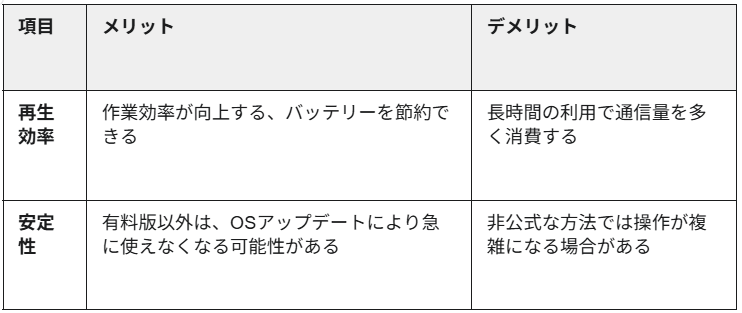
バックグラウンド再生とは、YouTubeアプリやブラウザを閉じたり、スマートフォンの画面をオフにしたりしても、音声が継続して流れる機能です。これにより、動画コンテンツをラジオやポッドキャストのように「ながら聴き」することが可能になり、作業効率の向上やバッテリーの節約につながります。
1-2. バックグラウンド再生の主要な実現方法(無料 vs. 有料)
バックグラウンド再生を実現する主な方法は2つあります。
有料(YouTube Premium): YouTubeが提供する有料プランに加入することで、公式アプリで最も安定してバックグラウンド再生を利用できます。
無料(ブラウザなど): デバイスやOSの機能(ブラウザのPC版サイト表示など)を利用した非公式的な方法で、コストをかけずに利用を試みることができます。
1-3. バックグラウンド再生のメリット・デメリット
Ⅱ:実践!YouTubeバックグラウンド再生の「無料・有料」それぞれのやり方
2-1. 【公式・有料】YouTube Premiumでの設定方法と安定性
YouTube Premiumに登録すると、自動的にバックグラウンド再生が有効になります。
YouTube Premiumの登録手順
YouTubeアプリまたはWebサイトからPremiumに登録します。
アプリでの設定と操作方法
アプリ内の「設定」→「バックグラウンドとダウンロード」から、「バックグラウンド再生」の設定をオンにするだけで、安定した再生環境が手に入ります。
2-2. 【非公式・無料】ブラウザを使ったバックグラウンド再生の裏ワザ
スマートフォンに搭載されているブラウザの機能を利用して、無料でバックグラウンド再生を試みる方法です。
iPhone(Safari)での手順:
SafariでYouTubeのWebサイトを開き、動画を再生します。その後、ブラウザの設定メニューから「デスクトップ用Webサイトを表示」機能を選択し、画面を閉じた後、コントロールセンターで再生ボタンを押して再開します。
Android(Chromeなど)での手順:
ブラウザでYouTubeのWebサイトを開き、同様にブラウザの設定から「PC版サイト」表示機能をオンにします。その後、画面を閉じて通知パネルから再生操作を行います。
2-3. 無料でバックグラウンド再生を行う際の注意点
OSのアップデートにより、これらの無料の裏ワザが予告なく急に利用できなくなる可能性があること、また、ブラウザでの操作が複雑になる場合があることを理解しておきましょう。
Ⅲ:「バックグラウンド再生ができない」場合のトラブル解決法
3-1. バックグラウンド再生ができない主な原因
原因①:アプリのバージョンが古い、または不具合
アプリ自体にバグや一時的な不具合が発生しているケースです。
原因②:ブラウザやOSの設定がリセットされた
OSのアップデートやブラウザのキャッシュクリアにより、設定が初期状態に戻ってしまった可能性があります。
原因③:通信環境が不安定
電波状況が悪いと、バックグラウンドでの通信が途切れて再生が停止することがあります。
3-2. 原因別の具体的な対処法
対処法①:アプリ・端末の再起動とアップデート
YouTubeアプリやスマートフォン本体を再起動し、アプリが最新バージョンになっているかを確認します。
対処法②:ブラウザのキャッシュと履歴をクリアする
ブラウザに溜まった不要なデータを削除し、動作をリフレッシュします。
対処法③:ブラウザの設定(PC版サイト表示など)を再度確認する
無料の裏ワザを利用している場合、ブラウザのPC版サイト表示設定がオフに戻っていないか、再度確認しましょう。
3-3. ライブ配信やメンバー限定動画の再生に関する注意点
ライブ配信中の動画は、配信状況によって安定しないことがあります。また、メンバー限定動画など、一部のコンテンツは視聴条件によって再生が制限される場合があります。
Ⅳ:バックグラウンド再生に関するよくある質問(FAQ)
A. 画面がオフになっているため、動画再生と比べるとバッテリー消費は抑えられます。ただし、通信は継続しているため、音声の再生時間に応じたバッテリー消費は発生します。
Q. バックグラウンド再生時に動画が途中で止まるのはなぜ?
A. 通信環境が不安定な場合や、他のアプリがメモリを圧迫している場合、再生が途中で止まることがあります。また、動画をバナーレイアウトなどの視覚的な用途ではなく、音声として消費する性質上、通信状況の変化に気づきにくいことも原因です。
Q. YouTube Music PremiumとYouTube Premiumの違いは何ですか?
A. YouTube Music Premiumは音楽コンテンツの再生に特化したサービスですが、YouTube Premiumは、YouTube Music Premiumの全機能に加え、YouTubeの全動画広告の非表示化やバックグラウンド再生など、YouTube全般の機能を含んだ上位プランです。
まとめ:YouTubeの「バックグラウンド再生」をマスターし、視聴をより快適に
「youtube バックグラウンド 再生ができない時」は、本コラムで解説した原因と対処法を試すことで、ほとんどのトラブルは解決します。ご自身のライフスタイルと利用頻度に合わせて最適な再生方法を選び、YouTubeを最大限に活用してください。
お役立ち資料ダウンロード
【2025年版】経営者のための YouTube運用改善 チェックリスト
2025年版】「成果を出す」YouTubeへ導く「経営者のためのYouTube運用改善チェックリスト」は、YouTube運用で成果が出ないとお悩みの経営者様を対象とした実践的なガイドです。本レポートでは、YouTubeを単なる動画プラットフォームではなく、企業の「最強のマーケティング資産」として最大限に活用するための具体的なステップを徹底解説しています。 コンテンツは、Googleが提唱する「ABCDフレームワーク」に基づく動画制作のポイントから、効果的なSEO対策、データ分析に基づく改善策、さらにはチャンネル全体のブランディング戦略まで、YouTube運用のあらゆる側面を網羅した全45項目の詳細なチェックリストで構成されています。また、特典として、すぐに役立つクリエイティブフレームワークや、具体的なYouTube広告の成功事例もご紹介。貴社のYouTubeチャンネルが持つ真のポテンシャルを引き出し、具体的なビジネス成果へと繋げるためのノウハウが凝縮された一冊です。
今すぐ無料ダウンロードする