- Web広告
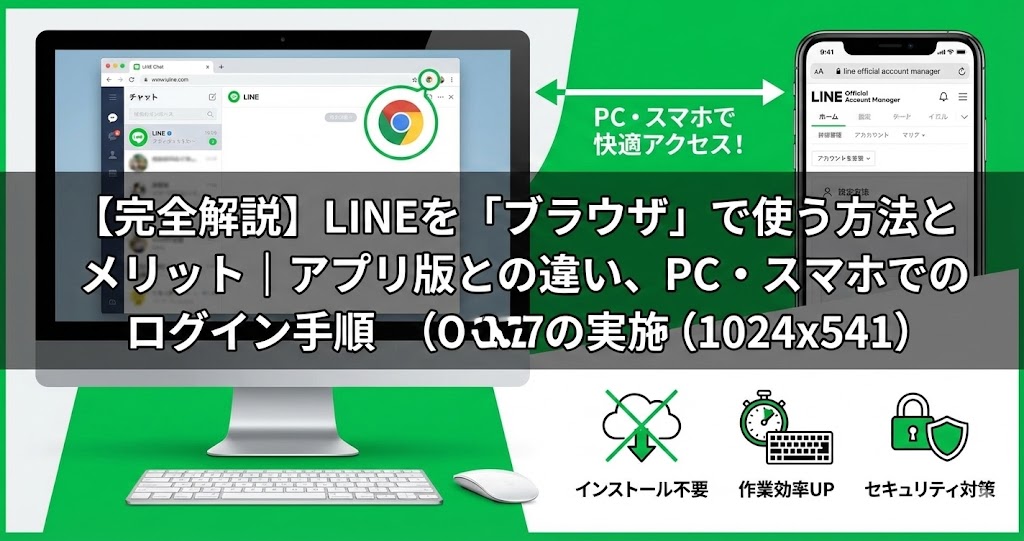
【完全解説】LINEを「ブラウザ」で使う方法とメリット|アプリ版との違い、PC・スマホでのログイン手順

お役立ち資料ダウンロード
ビジネスを加速させるためのLINE公式アカウントの設定・運用マニュアル実践ガイド
今日のデジタルマーケティング環境において、顧客とのパーソナルなコミュニケーションと効率的な運用は不可欠です。本マニュアルは、この課題に応えるための LINE公式アカウント の設定・運用を網羅した実践ガイドです。 LINEは日本国内で圧倒的なユーザー基盤を持ち、月間アクティブユーザー数は9,700万人を超え、これは国内人口の約8割が利用していることを示しています。そのメッセージの高い開封率は、他のデジタルコミュニケーションツールと比較して際立っており、強力なビジネスプラットフォームとしての価値を確立しています。
今すぐ無料ダウンロードするはじめに:LINEをPCやスマホの「ブラウザ」で使いたいあなたへ
なぜアプリではなくWebブラウザ版(Web版)を使う必要があるのでしょうか。それは、デバイスや環境に縛られず、より柔軟にコミュニケーションを取りたいというニーズがあるからです。
特にビジネスシーンでは、PCで作業をしながらスムーズに返信を行ったり、ファイルの送受信を効率化したりと、ブラウザ版ならではのメリットが数多く存在します。
本コラムでは、「line ブラウザ」利用時の疑問や、アプリ版との違いを徹底解説し、あなたのLINE利用をより快適にするための実践的な知識を提供します。
特にビジネスシーンでは、PCで作業をしながらスムーズに返信を行ったり、ファイルの送受信を効率化したりと、ブラウザ版ならではのメリットが数多く存在します。
本コラムでは、「line ブラウザ」利用時の疑問や、アプリ版との違いを徹底解説し、あなたのLINE利用をより快適にするための実践的な知識を提供します。
Ⅰ:まずは知っておきたい!LINE「ブラウザ」版の基本と種類
まず、LINEの「ブラウザ版」とは具体的に何を指すのか、その定義と種類、そしてアプリ版との決定的な違いについて正しく理解しましょう。
1-1. LINE「ブラウザ版」とは?その定義と種類
一般的に「LINEのブラウザ版」と呼ばれるものには、主に以下の2つの種類があります。
Chrome拡張機能版LINE:
Google Chromeブラウザにインストールして使用する、一般ユーザー向けのLINEです。PCに専用アプリをインストールすることなく、ブラウザ上でトークのやり取りが可能です。
LINE公式アカウントの管理画面(Web版):
ビジネスで利用される「LINE公式アカウント」を運用・管理するためのWebページ(LINE Official Account Manager)です。こちらは通常のブラウザからアクセス可能です。
本コラムでは主に、一般ユーザーがトークなどで利用する「Chrome拡張機能版」を中心としながら、ビジネスでの活用についても触れていきます。
1-2. アプリ版とブラウザ版の決定的な違い
アプリ版とブラウザ版は、似ているようで機能や仕様に大きな違いがあります。
違い①:機能制限
ブラウザ版では、音声通話・ビデオ通話、ノートやアルバムの作成・閲覧、スタンプの購入など、一部の機能が制限されています。基本的に「トーク(メッセージと画像・ファイルの送受信)」に特化した仕様となっています。
違い②:利用デバイス
スマホアプリ版はモバイル端末での利用が前提ですが、ブラウザ版(Chrome拡張機能)はPCでの利用を想定して設計されています。
違い③:ログイン方法とセキュリティ
ブラウザ版へのログインには、スマホアプリ版で登録したメールアドレスとパスワード、またはQRコード認証が必要です。セキュリティ確保のため、初回ログイン時にはスマホ側での本人確認が求められる場合があります。
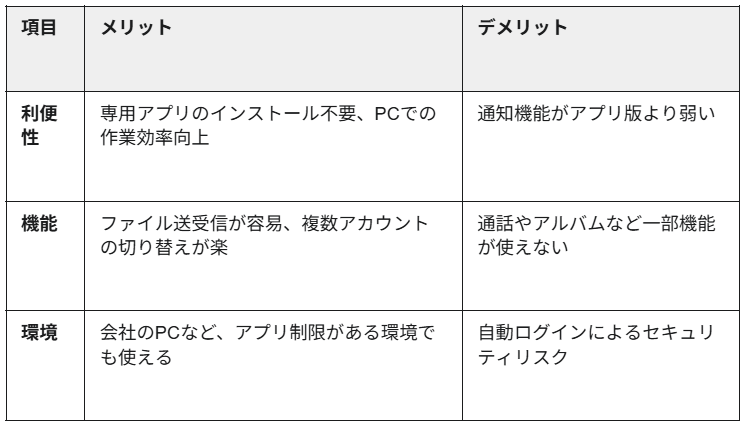
1-3. ブラウザ版を利用するメリットとデメリット
1-1. LINE「ブラウザ版」とは?その定義と種類
一般的に「LINEのブラウザ版」と呼ばれるものには、主に以下の2つの種類があります。
Chrome拡張機能版LINE:
Google Chromeブラウザにインストールして使用する、一般ユーザー向けのLINEです。PCに専用アプリをインストールすることなく、ブラウザ上でトークのやり取りが可能です。
LINE公式アカウントの管理画面(Web版):
ビジネスで利用される「LINE公式アカウント」を運用・管理するためのWebページ(LINE Official Account Manager)です。こちらは通常のブラウザからアクセス可能です。
本コラムでは主に、一般ユーザーがトークなどで利用する「Chrome拡張機能版」を中心としながら、ビジネスでの活用についても触れていきます。
1-2. アプリ版とブラウザ版の決定的な違い
アプリ版とブラウザ版は、似ているようで機能や仕様に大きな違いがあります。
違い①:機能制限
ブラウザ版では、音声通話・ビデオ通話、ノートやアルバムの作成・閲覧、スタンプの購入など、一部の機能が制限されています。基本的に「トーク(メッセージと画像・ファイルの送受信)」に特化した仕様となっています。
違い②:利用デバイス
スマホアプリ版はモバイル端末での利用が前提ですが、ブラウザ版(Chrome拡張機能)はPCでの利用を想定して設計されています。
違い③:ログイン方法とセキュリティ
ブラウザ版へのログインには、スマホアプリ版で登録したメールアドレスとパスワード、またはQRコード認証が必要です。セキュリティ確保のため、初回ログイン時にはスマホ側での本人確認が求められる場合があります。
1-3. ブラウザ版を利用するメリットとデメリット
Ⅱ:実践!LINE「ブラウザ」版へのログインとアクセス方法
それでは、実際にPCやスマホでブラウザ版LINEを利用するための手順を解説します。
2-1. 【PC編】Webブラウザ版(Chrome拡張機能版)LINEのインストールとログイン手順
PCでブラウザ版LINEを使うには、Google Chromeの拡張機能を追加する必要があります。
Chrome拡張機能の追加方法:
PCのGoogle Chromeブラウザで「Chromeウェブストア」を開き、「LINE」を検索します。「Chromeに追加」ボタンをクリックして、拡張機能をインストールします。
ログイン手順:
ブラウザのツールバーに追加されたLINEアイコンをクリックして起動します。ログイン画面が表示されるので、登録済みの「メールアドレス」と「パスワード」を入力するか、スマホのLINEアプリで「QRコード」を読み取ってログインします。
2-2. 【スマホ編】スマホでWebブラウザ版LINEを使う方法
基本的に、スマホではアプリ版の利用が推奨されており、ブラウザから個人のLINEトーク画面を開く公式な方法は提供されていません。しかし、いくつかの例外や工夫が存在します。
(注意点:スマホではブラウザ版(個人用)は利用できないです。スマホブラウザで利用できるのは『LINE公式アカウントの管理画面』のみです)
スマホのブラウザからアクセスする際の現状:
iPhone(Safari)やAndroid(Chrome)でLINEの公式サイトにアクセスしても、基本的にはアプリの起動を促されます。個人のトーク用Web画面は用意されていません。
LINE公式アカウントの管理:
ビジネス用の「LINE公式アカウント」であれば、スマホのブラウザ(SafariやChrome)から管理画面(LINE Official Account Manager)にログインし、チャットの返信やメッセージ配信を行うことが可能です。
2-3. LINE「ブラウザ版」でログインできない時の対処法
もしPCのブラウザ版でログインできない場合は、以下のポイントを確認してください。
パスワードや認証番号の確認:
メールアドレスやパスワードの入力ミスがないか、スマホ側に届く認証番号を正しく入力しているか確認しましょう。
通信環境のチェックとブラウザのキャッシュクリア:
ネットワーク接続が不安定な場合や、ブラウザのキャッシュが影響している可能性があります。一度ブラウザを再起動するか、キャッシュをクリアして再度試してみてください。
2-1. 【PC編】Webブラウザ版(Chrome拡張機能版)LINEのインストールとログイン手順
PCでブラウザ版LINEを使うには、Google Chromeの拡張機能を追加する必要があります。
Chrome拡張機能の追加方法:
PCのGoogle Chromeブラウザで「Chromeウェブストア」を開き、「LINE」を検索します。「Chromeに追加」ボタンをクリックして、拡張機能をインストールします。
ログイン手順:
ブラウザのツールバーに追加されたLINEアイコンをクリックして起動します。ログイン画面が表示されるので、登録済みの「メールアドレス」と「パスワード」を入力するか、スマホのLINEアプリで「QRコード」を読み取ってログインします。
2-2. 【スマホ編】スマホでWebブラウザ版LINEを使う方法
基本的に、スマホではアプリ版の利用が推奨されており、ブラウザから個人のLINEトーク画面を開く公式な方法は提供されていません。しかし、いくつかの例外や工夫が存在します。
(注意点:スマホではブラウザ版(個人用)は利用できないです。スマホブラウザで利用できるのは『LINE公式アカウントの管理画面』のみです)
スマホのブラウザからアクセスする際の現状:
iPhone(Safari)やAndroid(Chrome)でLINEの公式サイトにアクセスしても、基本的にはアプリの起動を促されます。個人のトーク用Web画面は用意されていません。
LINE公式アカウントの管理:
ビジネス用の「LINE公式アカウント」であれば、スマホのブラウザ(SafariやChrome)から管理画面(LINE Official Account Manager)にログインし、チャットの返信やメッセージ配信を行うことが可能です。
2-3. LINE「ブラウザ版」でログインできない時の対処法
もしPCのブラウザ版でログインできない場合は、以下のポイントを確認してください。
パスワードや認証番号の確認:
メールアドレスやパスワードの入力ミスがないか、スマホ側に届く認証番号を正しく入力しているか確認しましょう。
通信環境のチェックとブラウザのキャッシュクリア:
ネットワーク接続が不安定な場合や、ブラウザのキャッシュが影響している可能性があります。一度ブラウザを再起動するか、キャッシュをクリアして再度試してみてください。
Ⅲ:ブラウザ版LINEを最大限に活用する運用術
機能制限があるブラウザ版ですが、ビジネスシーンにおいては、むしろ効率的に運用できる場面も多々あります。
3-1. ブラウザ版でできること・できないこと一覧
効率的な運用のために、機能の範囲を把握しておきましょう。
できること:
テキストメッセージの送受信、画像・動画・ファイルの送受信(Word, Excel, PDFなど)、スタンプの送信(購入済みのみ)、既読の確認、スクリーンショット撮影機能(メモ機能)。
できないこと:
音声通話・ビデオ通話、ノート・アルバムの作成と閲覧、スタンプショップの利用、LINE Payの利用、アカウントの新規登録。
3-2. ブラウザ版ならではの効率化テクニック
PCブラウザでの複数アカウント管理:
Google Chromeの「プロファイル」機能を使い分けることで、個人のLINEと仕事用のLINE(別のアカウントを持っている場合)を、ブラウザのウィンドウを切り替えるだけで管理できる場合があります。
Web版でのファイルや画像の送受信の効率化:
PC上の資料をドラッグ&ドロップで即座に送信できるため、スマホにデータを移す手間が省けます。また、受信したファイルもPCのフォルダに直接保存できるため、デスクワークの効率が格段に向上します。
3-3. 公式アカウント運用者がブラウザ版を使うメリット
LINE公式アカウントを運用している場合、ブラウザ版(Web管理画面)は必須ツールです。
アプリ版の管理画面よりも広い画面で、メッセージ配信の細かな設定、リッチメニューの作成、詳細な統計情報の分析などがスムーズに行えます。特に、顧客対応や分析業務においては、PCブラウザでの操作が圧倒的に有利です。
3-1. ブラウザ版でできること・できないこと一覧
効率的な運用のために、機能の範囲を把握しておきましょう。
できること:
テキストメッセージの送受信、画像・動画・ファイルの送受信(Word, Excel, PDFなど)、スタンプの送信(購入済みのみ)、既読の確認、スクリーンショット撮影機能(メモ機能)。
できないこと:
音声通話・ビデオ通話、ノート・アルバムの作成と閲覧、スタンプショップの利用、LINE Payの利用、アカウントの新規登録。
3-2. ブラウザ版ならではの効率化テクニック
PCブラウザでの複数アカウント管理:
Google Chromeの「プロファイル」機能を使い分けることで、個人のLINEと仕事用のLINE(別のアカウントを持っている場合)を、ブラウザのウィンドウを切り替えるだけで管理できる場合があります。
Web版でのファイルや画像の送受信の効率化:
PC上の資料をドラッグ&ドロップで即座に送信できるため、スマホにデータを移す手間が省けます。また、受信したファイルもPCのフォルダに直接保存できるため、デスクワークの効率が格段に向上します。
3-3. 公式アカウント運用者がブラウザ版を使うメリット
LINE公式アカウントを運用している場合、ブラウザ版(Web管理画面)は必須ツールです。
アプリ版の管理画面よりも広い画面で、メッセージ配信の細かな設定、リッチメニューの作成、詳細な統計情報の分析などがスムーズに行えます。特に、顧客対応や分析業務においては、PCブラウザでの操作が圧倒的に有利です。
Ⅳ:LINE「ブラウザ」版に関する注意点とセキュリティ対策
ブラウザ版は便利ですが、アプリ版とは異なるセキュリティリスクも存在します。安全に利用するための対策を押さえておきましょう。
4-1. ブラウザ版利用時のセキュリティ上の注意点
公共のPCで利用した場合のログアウトの徹底:
ネットカフェや職場の共有PCなどで利用した際は、使用後に必ず「ログアウト」することを忘れないでください。ブラウザを閉じただけではログイン状態が維持される場合があります。
不正ログインを防ぐための設定:
スマホのLINEアプリ側で、「アカウント」設定内の「ログイン許可」を確認してください。普段PCを使わない時は、この設定をオフにしておくことで、外部からの不正アクセスを物理的に防ぐことができます。
4-2. ブラウザ版に関するよくある質問(FAQ)
Q. ブラウザ版でも既読は付きますか?
A. はい、付きます。アプリ版と同様に、トーク画面を開いてメッセージを表示した時点で、相手には「既読」が表示されます。
Q. 友達の追加はできますか?
A. Chrome拡張機能版では、「ID検索」や「電話番号検索」による友だち追加が可能です(年齢確認が完了している場合)。
4-1. ブラウザ版利用時のセキュリティ上の注意点
公共のPCで利用した場合のログアウトの徹底:
ネットカフェや職場の共有PCなどで利用した際は、使用後に必ず「ログアウト」することを忘れないでください。ブラウザを閉じただけではログイン状態が維持される場合があります。
不正ログインを防ぐための設定:
スマホのLINEアプリ側で、「アカウント」設定内の「ログイン許可」を確認してください。普段PCを使わない時は、この設定をオフにしておくことで、外部からの不正アクセスを物理的に防ぐことができます。
4-2. ブラウザ版に関するよくある質問(FAQ)
Q. ブラウザ版でも既読は付きますか?
A. はい、付きます。アプリ版と同様に、トーク画面を開いてメッセージを表示した時点で、相手には「既読」が表示されます。
Q. 友達の追加はできますか?
A. Chrome拡張機能版では、「ID検索」や「電話番号検索」による友だち追加が可能です(年齢確認が完了している場合)。
まとめ:LINEの「ブラウザ」版を賢く使い分け、快適なコミュニケーションを実現
LINEのブラウザ版(Chrome拡張機能版)は、通話やアルバムなどの機能制限はあるものの、インストール不要でPCから手軽にトークやファイル共有ができる、ビジネスパーソンにとって非常に便利なツールです。
「line ブラウザ」の特性とログイン方法、そしてセキュリティ対策を正しく理解し、スマホアプリ版と賢く併用することで、あなたのコミュニケーションと業務効率は間違いなく向上するでしょう。ぜひ本コラムのノウハウを活かし、快適なLINEライフを実現してください。
「line ブラウザ」の特性とログイン方法、そしてセキュリティ対策を正しく理解し、スマホアプリ版と賢く併用することで、あなたのコミュニケーションと業務効率は間違いなく向上するでしょう。ぜひ本コラムのノウハウを活かし、快適なLINEライフを実現してください。
お役立ち資料ダウンロード
ビジネスを加速させるためのLINE公式アカウントの設定・運用マニュアル実践ガイド
今日のデジタルマーケティング環境において、顧客とのパーソナルなコミュニケーションと効率的な運用は不可欠です。本マニュアルは、この課題に応えるための LINE公式アカウント の設定・運用を網羅した実践ガイドです。 LINEは日本国内で圧倒的なユーザー基盤を持ち、月間アクティブユーザー数は9,700万人を超え、これは国内人口の約8割が利用していることを示しています。そのメッセージの高い開封率は、他のデジタルコミュニケーションツールと比較して際立っており、強力なビジネスプラットフォームとしての価値を確立しています。
今すぐ無料ダウンロードする