- Webマーケティング
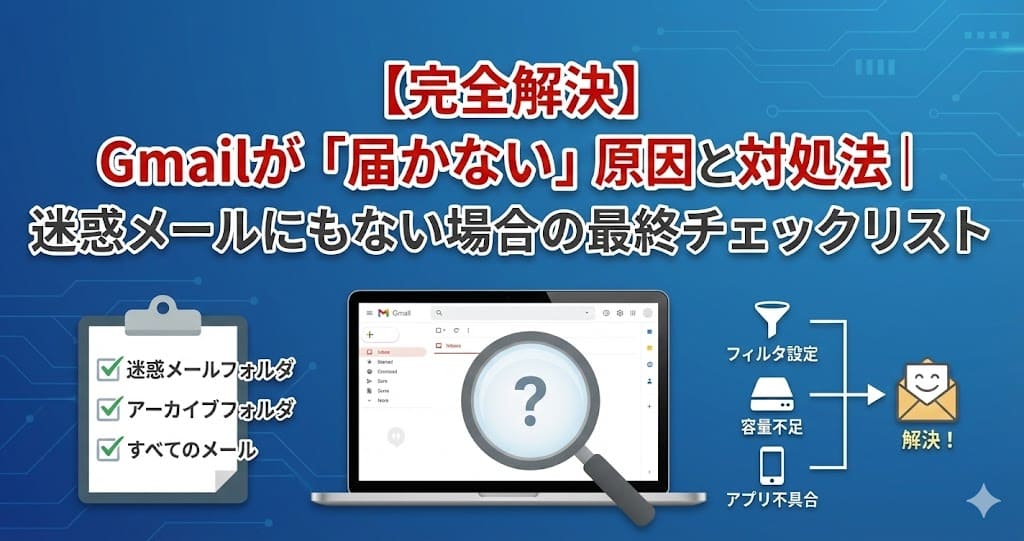
【完全解決】Gmailが「届かない」原因と対処法|迷惑メールにもない場合の最終チェックリスト
お役立ち資料ダウンロード
AI検索時代に適応するためのWEBマーケティングチェックリスト
本レポートは、AI技術を取り入れたサイト制作やWEB広告戦略といったWEBマーケティング全般について解説しています。WEBサイトのデザインや使いやすさから始まり、AIを活用した広告内容の作成、広告の効果分析など、WEBマーケティングにかかせない項目をチェックリスト形式で説明しています。それぞれの項目に具体的な解説も含まれています。
今すぐ無料ダウンロードするはじめに:大切なメールが来ない!Gmailが「届かない」トラブルを解決
本コラムをお読みいただきありがとうございます。船井総合研究所のWEBマーケティングチームです。
「大切なクライアントからのメールが来ない」「アカウント登録の認証メールが届かず、手続きが進められない」――ビジネスの現場において、gmail届かないというトラブルは、機会損失や業務の停滞に直結する深刻な問題です。
メールが「届かない」原因は、迷惑メールフォルダに振り分けられているだけでなく、アプリの不具合やアカウント設定など、多岐にわたります。本稿では、メールが迷子になる理由を体系的に整理し、迷惑メールにもない場合の最終チェックリストと、確実な受信のための具体的なノウハウを徹底解説します。
「gmail 届かない」と焦る前に確認すべきことは、問題が「自分側・相手側・システム側」のどこにあるのかを切り分けることです。本コラムのチェックリストと対処法を順に試すことで、トラブルの9割は解決できます。
「大切なクライアントからのメールが来ない」「アカウント登録の認証メールが届かず、手続きが進められない」――ビジネスの現場において、gmail届かないというトラブルは、機会損失や業務の停滞に直結する深刻な問題です。
メールが「届かない」原因は、迷惑メールフォルダに振り分けられているだけでなく、アプリの不具合やアカウント設定など、多岐にわたります。本稿では、メールが迷子になる理由を体系的に整理し、迷惑メールにもない場合の最終チェックリストと、確実な受信のための具体的なノウハウを徹底解説します。
「gmail 届かない」と焦る前に確認すべきことは、問題が「自分側・相手側・システム側」のどこにあるのかを切り分けることです。本コラムのチェックリストと対処法を順に試すことで、トラブルの9割は解決できます。
Ⅰ:メールが「届かない」時にまず確認すべき3つの場所(迷子メールの探し方)
メールが届かないと誤解しているケースの多くは、メールが意図せず別のフォルダに振り分けられている「迷子メール」です。以下の3つの場所を必ず確認しましょう。
1-1. チェックリスト①:迷惑メールフォルダ(Spam)
・重要なメールが自動で迷惑メールに振り分けられる原因
Gmailはセキュリティ保護のため、メールの内容や送信元の評判に応じて、自動でメールを迷惑メールフォルダに振り分けます。重要なメールでも、稀に誤判定されることがあります。
・迷惑メールから受信トレイに戻す具体的な手順
迷惑メールフォルダを確認し、目的のメールを見つけたら、メールを開いて「迷惑メールではない」として報告しましょう。これにより、次回以降の受信トレイへの振り分けが確実になります。
1-2. チェックリスト②:アーカイブ(Archive)フォルダ
・アーカイブ機能の仕組みと「届かない」と誤解されるケース
Gmailの「アーカイブ」機能は、メールを受信トレイから非表示にし、「すべてのメール」フォルダに移動させる機能です。誤ってこの操作をしてしまうと、受信トレイにメールが見当たらず、「届かない」と誤解される原因になります。
・アーカイブされたメールを探し出す方法
Gmailの検索窓の「すべてのメール」フォルダから探すことで、アーカイブされたメールを見つけ出すことができます。
1-3. チェックリスト③:「すべてのメール」フォルダでの横断検索
・受信トレイや迷惑メールフォルダ以外に隠れているメールの見つけ方
左側のメニューにある「すべてのメール」フォルダには、受信トレイ、送信済み、アーカイブされた全てのメールが含まれています。ここをチェックすれば、どこにも見当たらないと思っていたメールを見つけられる可能性が高いです。
1-1. チェックリスト①:迷惑メールフォルダ(Spam)
・重要なメールが自動で迷惑メールに振り分けられる原因
Gmailはセキュリティ保護のため、メールの内容や送信元の評判に応じて、自動でメールを迷惑メールフォルダに振り分けます。重要なメールでも、稀に誤判定されることがあります。
・迷惑メールから受信トレイに戻す具体的な手順
迷惑メールフォルダを確認し、目的のメールを見つけたら、メールを開いて「迷惑メールではない」として報告しましょう。これにより、次回以降の受信トレイへの振り分けが確実になります。
1-2. チェックリスト②:アーカイブ(Archive)フォルダ
・アーカイブ機能の仕組みと「届かない」と誤解されるケース
Gmailの「アーカイブ」機能は、メールを受信トレイから非表示にし、「すべてのメール」フォルダに移動させる機能です。誤ってこの操作をしてしまうと、受信トレイにメールが見当たらず、「届かない」と誤解される原因になります。
・アーカイブされたメールを探し出す方法
Gmailの検索窓の「すべてのメール」フォルダから探すことで、アーカイブされたメールを見つけ出すことができます。
1-3. チェックリスト③:「すべてのメール」フォルダでの横断検索
・受信トレイや迷惑メールフォルダ以外に隠れているメールの見つけ方
左側のメニューにある「すべてのメール」フォルダには、受信トレイ、送信済み、アーカイブされた全てのメールが含まれています。ここをチェックすれば、どこにも見当たらないと思っていたメールを見つけられる可能性が高いです。
Ⅱ:Gmailが「届かない」原因はどこ?(受信者側・自分側の問題)
上記でメールが見つからなかった場合、受信側の設定やシステムに問題がある可能性があります。
2-1. アカウント設定に関する根本的な問題
原因①:フィルタ(自動振り分け設定)による受信トレイからの非表示
過去に設定したフィルタ機能が原因で、特定の送信元からのメールが自動的に 「スキップ(受信トレイをスキップしてアーカイブ)」されたり、「既読」になったりしている場合があります。
原因②:Googleアカウントのストレージ容量不足
Googleアカウントのストレージ容量(Gmail、Google Drive、Googleフォトで共有)が不足している場合、新しいメールを受信できなくなります。
原因③:受信トレイのカテゴリ(ソーシャル、プロモーションなど)が違う
メールが「メイン」のタブではなく、「プロモーション」や「ソーシャル」といった別のカテゴリタブに振り分けられている場合があります。
2-2. アプリ・端末側の問題
原因④:Gmailアプリや端末の一時的な不具合
アプリの動作が不安定になっている、またはスマートフォン本体が一時的な不調をきたしている場合、メールの受信が遅れたり、通知が来なかったりすることがあります。
原因⑤:インターネット通信環境の不安定
Wi-Fiやモバイルデータ通信が不安定な状況では、メールデータの同期が正常に行われないことがあります。
原因⑥:端末の通知設定がオフになっている
メールは届いているものの、スマートフォンの設定でGmailアプリの通知がオフになっているため、届いたことに気づけていないケースです。
2-3. その他の受信制限に関する問題
原因⑦:意図せず相手のメールアドレスをブロックしてしまっている
過去のやり取りの中で、誤って相手のメールアドレスをブロックリストに登録してしまっている場合、自動的に迷惑メールフォルダに振り分けられます。
2-1. アカウント設定に関する根本的な問題
原因①:フィルタ(自動振り分け設定)による受信トレイからの非表示
過去に設定したフィルタ機能が原因で、特定の送信元からのメールが自動的に 「スキップ(受信トレイをスキップしてアーカイブ)」されたり、「既読」になったりしている場合があります。
原因②:Googleアカウントのストレージ容量不足
Googleアカウントのストレージ容量(Gmail、Google Drive、Googleフォトで共有)が不足している場合、新しいメールを受信できなくなります。
原因③:受信トレイのカテゴリ(ソーシャル、プロモーションなど)が違う
メールが「メイン」のタブではなく、「プロモーション」や「ソーシャル」といった別のカテゴリタブに振り分けられている場合があります。
2-2. アプリ・端末側の問題
原因④:Gmailアプリや端末の一時的な不具合
アプリの動作が不安定になっている、またはスマートフォン本体が一時的な不調をきたしている場合、メールの受信が遅れたり、通知が来なかったりすることがあります。
原因⑤:インターネット通信環境の不安定
Wi-Fiやモバイルデータ通信が不安定な状況では、メールデータの同期が正常に行われないことがあります。
原因⑥:端末の通知設定がオフになっている
メールは届いているものの、スマートフォンの設定でGmailアプリの通知がオフになっているため、届いたことに気づけていないケースです。
2-3. その他の受信制限に関する問題
原因⑦:意図せず相手のメールアドレスをブロックしてしまっている
過去のやり取りの中で、誤って相手のメールアドレスをブロックリストに登録してしまっている場合、自動的に迷惑メールフォルダに振り分けられます。
Ⅲ:原因別!「gmail 届かない」トラブルの具体的な対処法
原因の切り分けに基づき、確実な対処法をステップバイステップで実行します。
3-1. 【システム設定の確認】フィルタと容量の対処法
・誤ったフィルタ設定の見直しと解除手順
Gmailの設定画面から「フィルタとブロック中のアドレス」を確認し、意図しないフィルタが設定されていないかチェックし、該当するものがあれば解除しましょう。
・Googleアカウントの容量を確認し、不要なファイルを削除する方法
Google DriveやGoogleフォトで不要な大容量ファイルを削除し、ストレージ容量を確保することで、メールの受信を再開させることができます。
・重要なメールアドレスを受信許可リスト(連絡先)に登録する
特定の送信元からのメールを確実に受信するために、そのメールアドレスをGoogleの連絡先に登録しておくことで、迷惑メールフォルダへの誤振り分けを防ぐことができます。
3-2. 【アプリ・端末の対処】アプリの不具合を解消する
・アプリの再起動とアップデート
Gmailアプリを完全に終了させて再起動し、App StoreやGoogle Playストアで最新版にアップデートしましょう。
・キャッシュのクリア(iPhone/Android別)
アプリのキャッシュをクリアすることで、動作が改善する場合があります。
・PCのブラウザからログインして確認する
スマートフォンで問題が解決しない場合は、PCのブラウザからGmailにログインし、Web版で受信できているかを確認することで、問題がアプリ側にあるのかを切り分けることができます。
3-3. 【最終確認】Googleのサーバー障害や送信者側の問題
・Google Workspaceのステータスで障害情報を確認する
Googleが提供しているステータスページで、Gmailのサーバーが現在ダウンしていないか、障害情報を確認します。
・送信者にメールアドレスの打ち間違いがないか確認してもらう
送信者のメールアドレスやドメインのスペルミスがないかを、相手に再確認してもらいましょう。
3-1. 【システム設定の確認】フィルタと容量の対処法
・誤ったフィルタ設定の見直しと解除手順
Gmailの設定画面から「フィルタとブロック中のアドレス」を確認し、意図しないフィルタが設定されていないかチェックし、該当するものがあれば解除しましょう。
・Googleアカウントの容量を確認し、不要なファイルを削除する方法
Google DriveやGoogleフォトで不要な大容量ファイルを削除し、ストレージ容量を確保することで、メールの受信を再開させることができます。
・重要なメールアドレスを受信許可リスト(連絡先)に登録する
特定の送信元からのメールを確実に受信するために、そのメールアドレスをGoogleの連絡先に登録しておくことで、迷惑メールフォルダへの誤振り分けを防ぐことができます。
3-2. 【アプリ・端末の対処】アプリの不具合を解消する
・アプリの再起動とアップデート
Gmailアプリを完全に終了させて再起動し、App StoreやGoogle Playストアで最新版にアップデートしましょう。
・キャッシュのクリア(iPhone/Android別)
アプリのキャッシュをクリアすることで、動作が改善する場合があります。
・PCのブラウザからログインして確認する
スマートフォンで問題が解決しない場合は、PCのブラウザからGmailにログインし、Web版で受信できているかを確認することで、問題がアプリ側にあるのかを切り分けることができます。
3-3. 【最終確認】Googleのサーバー障害や送信者側の問題
・Google Workspaceのステータスで障害情報を確認する
Googleが提供しているステータスページで、Gmailのサーバーが現在ダウンしていないか、障害情報を確認します。
・送信者にメールアドレスの打ち間違いがないか確認してもらう
送信者のメールアドレスやドメインのスペルミスがないかを、相手に再確認してもらいましょう。
Ⅳ:二度と「届かない」を経験しないための予防策と応用知識
メールトラブルと無縁になるためには、日頃からの予防策が重要です。
4-1. 迷惑メールへの振り分けを防ぐための設定
重要な送信元からのメールが迷惑メールフォルダに入った場合、一度「迷惑メールではない」として報告することで、Gmailの学習機能が働き、次回から正常に受信トレイに届くようになります。
4-2. 複数のデバイス・アプリでの通知管理
iPhone標準メールアプリなど、他のメールクライアントや複数のデバイスでGmailアカウントを利用している場合、それぞれのアプリや端末で通知設定が正しくオンになっているかを確認しましょう。
4-3. Gmailのメールが「送れない」場合の対処法(送信側トラブル)
自分がメールを送れない場合は、送信メールアドレスのスペルミス、添付ファイルの容量オーバー、または自身のPCやブラウザの通信環境が原因である可能性が高いです。送信エラーメッセージの内容に応じて、適切な対処を行いましょう。
4-1. 迷惑メールへの振り分けを防ぐための設定
重要な送信元からのメールが迷惑メールフォルダに入った場合、一度「迷惑メールではない」として報告することで、Gmailの学習機能が働き、次回から正常に受信トレイに届くようになります。
4-2. 複数のデバイス・アプリでの通知管理
iPhone標準メールアプリなど、他のメールクライアントや複数のデバイスでGmailアカウントを利用している場合、それぞれのアプリや端末で通知設定が正しくオンになっているかを確認しましょう。
4-3. Gmailのメールが「送れない」場合の対処法(送信側トラブル)
自分がメールを送れない場合は、送信メールアドレスのスペルミス、添付ファイルの容量オーバー、または自身のPCやブラウザの通信環境が原因である可能性が高いです。送信エラーメッセージの内容に応じて、適切な対処を行いましょう。
まとめ:Gmailの仕組みを理解し、メールトラブルと無縁になる
「gmail 届かない」原因は必ずどこかに存在するものです。
本コラムのチェックリストと対処法を順に試すことで、トラブルの9割は解決できます。迷惑メールやフィルタの仕組みを理解し、日頃から予防策を講じることが重要です。このノウハウを活用し、メールトラブルとは無縁の快適なビジネスコミュニケーションを実現してください。
本コラムのチェックリストと対処法を順に試すことで、トラブルの9割は解決できます。迷惑メールやフィルタの仕組みを理解し、日頃から予防策を講じることが重要です。このノウハウを活用し、メールトラブルとは無縁の快適なビジネスコミュニケーションを実現してください。
お役立ち資料ダウンロード
AI検索時代に適応するためのWEBマーケティングチェックリスト
本レポートは、AI技術を取り入れたサイト制作やWEB広告戦略といったWEBマーケティング全般について解説しています。WEBサイトのデザインや使いやすさから始まり、AIを活用した広告内容の作成、広告の効果分析など、WEBマーケティングにかかせない項目をチェックリスト形式で説明しています。それぞれの項目に具体的な解説も含まれています。
今すぐ無料ダウンロードする