- Web広告
【完全ガイド】LINE「アナウンスとは」?使い方、設定・解除方法から通知、再表示まで解説

お役立ち資料ダウンロード
ビジネスを加速させるためのLINE公式アカウントの設定・運用マニュアル実践ガイド
今日のデジタルマーケティング環境において、顧客とのパーソナルなコミュニケーションと効率的な運用は不可欠です。本マニュアルは、この課題に応えるための LINE公式アカウント の設定・運用を網羅した実践ガイドです。 LINEは日本国内で圧倒的なユーザー基盤を持ち、月間アクティブユーザー数は9,700万人を超え、これは国内人口の約8割が利用していることを示しています。そのメッセージの高い開封率は、他のデジタルコミュニケーションツールと比較して際立っており、強力なビジネスプラットフォームとしての価値を確立しています。
今すぐ無料ダウンロードするはじめに:LINEの重要な情報を逃さない!「アナウンス機能」を徹底解説
グループやトークで「line アナウンス」が表示されたけど、これって何?と疑問に思ったことはありませんか。アナウンス機能は、重要な情報を確実に共有・確認するための必須機能です。
本コラムで得られる、アナウンス機能の定義からトラブル解決法までの全てを知ることで、グループやビジネスでの情報共有の質を格段に向上させることができます。
本コラムで得られる、アナウンス機能の定義からトラブル解決法までの全てを知ることで、グループやビジネスでの情報共有の質を格段に向上させることができます。
Ⅰ:まずは知っておきたい!LINE「アナウンスとは」?基本と仕組み
まず、アナウンス機能の定義と、他の機能との違いを理解し、その重要性を確認しましょう。
1-1. LINE「アナウンス」の基本定義と役割
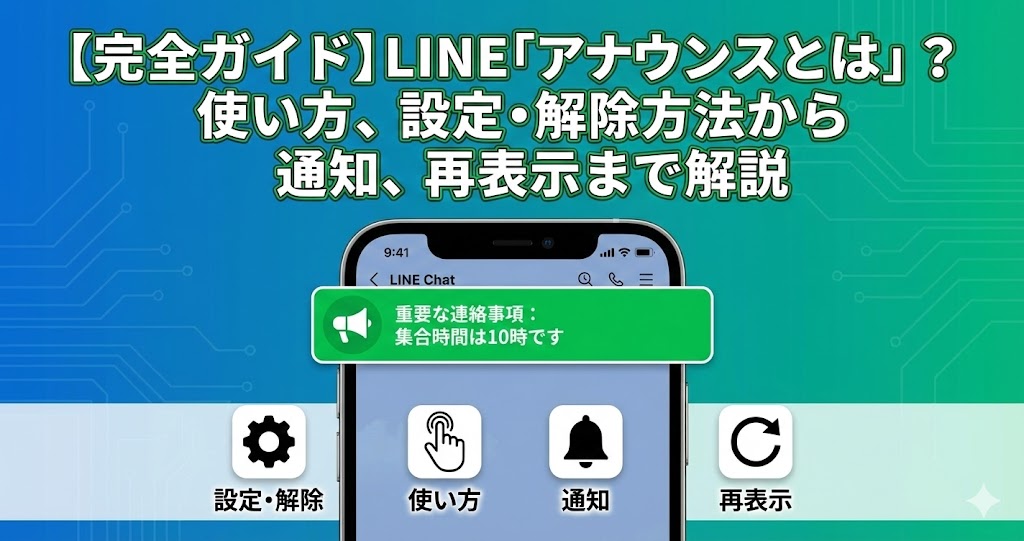
LINEの「アナウンス」とは、トークルームの上部に特定のメッセージを常に表示させる機能(メガホンマーク)のことです。
主な利用シーン: グループのルール、集合時間、イベント告知、プロジェクトの進捗状況など、メンバー全員に繰り返し周知したい情報を固定するために利用されます。
1-2. アナウンス機能の3つの特徴
特徴①:設定したメッセージがトークルームの上部に固定される
どれだけ新しいメッセージが来ても、アナウンスした内容は常に最上部に表示されます。
特徴②:メンバー全員に通知される(新規参加者にも表示される)
アナウンスを設定した際に、メンバー全員に通知が送られます。また、アナウンス設定後に新しくグループに参加したメンバーにも、そのメッセージが必ず表示されます。
特徴③:ユーザー側で「非表示」「解除」「最小化」が可能
アナウンスを設定した本人や管理者以外でも、受け手側が一時的にアナウンスを隠す操作(非表示・最小化)が可能です。
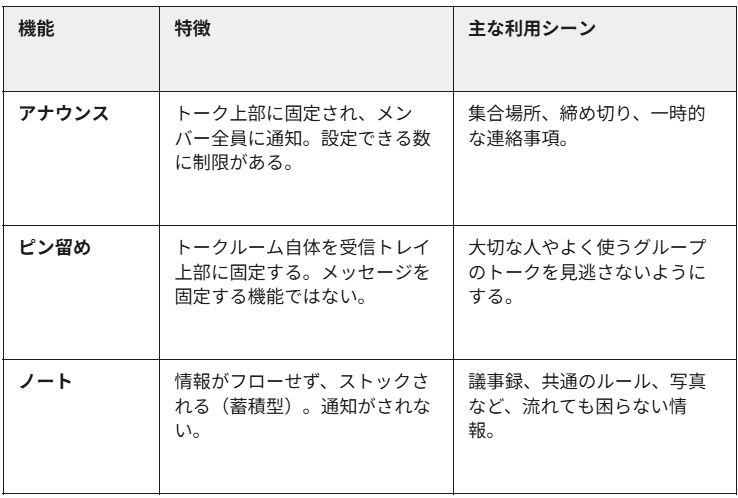
1-3. アナウンスと「ピン留め」「ノート」との違い
1-1. LINE「アナウンス」の基本定義と役割
LINEの「アナウンス」とは、トークルームの上部に特定のメッセージを常に表示させる機能(メガホンマーク)のことです。
主な利用シーン: グループのルール、集合時間、イベント告知、プロジェクトの進捗状況など、メンバー全員に繰り返し周知したい情報を固定するために利用されます。
1-2. アナウンス機能の3つの特徴
特徴①:設定したメッセージがトークルームの上部に固定される
どれだけ新しいメッセージが来ても、アナウンスした内容は常に最上部に表示されます。
特徴②:メンバー全員に通知される(新規参加者にも表示される)
アナウンスを設定した際に、メンバー全員に通知が送られます。また、アナウンス設定後に新しくグループに参加したメンバーにも、そのメッセージが必ず表示されます。
特徴③:ユーザー側で「非表示」「解除」「最小化」が可能
アナウンスを設定した本人や管理者以外でも、受け手側が一時的にアナウンスを隠す操作(非表示・最小化)が可能です。
1-3. アナウンスと「ピン留め」「ノート」との違い
Ⅱ:実践!LINEアナウンスの「やり方」と「設定」手順
ここでは、アナウンスの設定方法から、解除・再表示といった具体的な操作手順を解説します。
2-1. アナウンスを設定する具体的な手順
・アナウンスしたいメッセージを長押しする
トークルーム内で、アナウンスとして固定したいメッセージを見つけ、長押しします。
・メニューから「アナウンス」を選択する
表示されたメニューの中から「アナウンス」を選択します。
・アナウンスできるメッセージの種類
テキストメッセージ、位置情報、投票、イベント通知などはアナウンスできますが、アルバムや画像、動画といった投稿はアナウンスできません。
2-2. アナウンスの「解除」と「消し方」
解除方法(トークから完全に消す):
アナウンスを設定した本人だけでなく、トークルームの参加メンバーなら誰でも、メッセージを長押しして「アナウンスを解除」を選択することで、トークルーム全体からアナウンスを消すことができます。
非表示・最小化の方法(自分だけ隠す):
受け手側が、アナウンスをスワイプしたり、右上のアイコンをタップしたりすることで、アナウンスを一時的に隠す(非表示・最小化)ことができます。
2-3. アナウンスの「再表示」方法
最小化したアナウンスを元に戻す手順:
最小化されている場合、トークルーム上部に小さく表示されているメガホンマークをタップすることで、簡単に元に戻すことができます。
間違えて「今後表示しない」にした場合の再表示方法:
一度「今後表示しない」に設定してしまうと、基本的にトーク画面から元に戻すことはできません。ただし、アナウンスしたメッセージがトーク内に残っている場合は、そのメッセージを再度長押しして「アナウンス」を選択し直すことで再表示が可能です。
2-1. アナウンスを設定する具体的な手順
・アナウンスしたいメッセージを長押しする
トークルーム内で、アナウンスとして固定したいメッセージを見つけ、長押しします。
・メニューから「アナウンス」を選択する
表示されたメニューの中から「アナウンス」を選択します。
・アナウンスできるメッセージの種類
テキストメッセージ、位置情報、投票、イベント通知などはアナウンスできますが、アルバムや画像、動画といった投稿はアナウンスできません。
2-2. アナウンスの「解除」と「消し方」
解除方法(トークから完全に消す):
アナウンスを設定した本人だけでなく、トークルームの参加メンバーなら誰でも、メッセージを長押しして「アナウンスを解除」を選択することで、トークルーム全体からアナウンスを消すことができます。
非表示・最小化の方法(自分だけ隠す):
受け手側が、アナウンスをスワイプしたり、右上のアイコンをタップしたりすることで、アナウンスを一時的に隠す(非表示・最小化)ことができます。
2-3. アナウンスの「再表示」方法
最小化したアナウンスを元に戻す手順:
最小化されている場合、トークルーム上部に小さく表示されているメガホンマークをタップすることで、簡単に元に戻すことができます。
間違えて「今後表示しない」にした場合の再表示方法:
一度「今後表示しない」に設定してしまうと、基本的にトーク画面から元に戻すことはできません。ただし、アナウンスしたメッセージがトーク内に残っている場合は、そのメッセージを再度長押しして「アナウンス」を選択し直すことで再表示が可能です。
Ⅲ:LINEアナウンス利用時の注意点とよくあるトラブル解決法
アナウンス機能を円滑に利用するための注意点と、トラブルが発生した場合の対処法を解説します。
3-1. アナウンス利用時の3つの注意点
注意点①:相手に「バレる」?通知の仕組みと見え方
スマホの通知バーにプッシュ通知は届きませんが、トークルーム内の画面上に『〇〇がメッセージをアナウンスしました』と表示されるため、誰が設定したかはメンバーに伝わります。これはメンバー全員に周知するための機能であるため、通知されるのが基本です。
注意点②:アナウンス設定の最大数と期間
アナウンスは最大5件まで設定可能という制限があります。古いアナウンスは定期的に解除し、新しい情報に枠を空ける運用が重要です。
注意点③:投票やイベントをアナウンスする際の設定
投票やイベント通知をアナウンスする場合、その投票やイベントが終了したら速やかにアナウンスを解除するようにしましょう。
3-2. アナウンスが「できない」「見れない」時の対処法
トラブル①:長押ししても「アナウンス」が表示されない
現在のLINEでは、1対1の個別トークでもアナウンス機能は利用可能です。 もしメニューに「アナウンス」が表示されない場合は、画像、スタンプ、動画など、アナウンス対象外のメッセージを選択している可能性があります。テキストメッセージや位置情報など、対応しているメッセージ形式かどうかを確認してみましょう。
トラブル②:メッセージが「アナウンスできません」と表示される
画像やスタンプといった、アナウンス対象外の投稿を選んでいる可能性があります。テキストメッセージを試してみましょう。
トラブル③:過去のアナウンスが見つからない
アナウンスを解除してしまった場合、そのメッセージを遡って探すしかありません。重要な情報は、アナウンスだけでなく「ノート」にも残す運用を推奨します。
3-3. グループ運用で効果を最大化する活用テクニック
参加者が多いグループでは、「アナウンスは最大3件まで」「古いものは毎週月曜日に解除」といった運用ルールを事前に定めておくと、本当に必要な情報だけが固定され、効率的な情報共有が実現できます。
3-1. アナウンス利用時の3つの注意点
注意点①:相手に「バレる」?通知の仕組みと見え方
スマホの通知バーにプッシュ通知は届きませんが、トークルーム内の画面上に『〇〇がメッセージをアナウンスしました』と表示されるため、誰が設定したかはメンバーに伝わります。これはメンバー全員に周知するための機能であるため、通知されるのが基本です。
注意点②:アナウンス設定の最大数と期間
アナウンスは最大5件まで設定可能という制限があります。古いアナウンスは定期的に解除し、新しい情報に枠を空ける運用が重要です。
注意点③:投票やイベントをアナウンスする際の設定
投票やイベント通知をアナウンスする場合、その投票やイベントが終了したら速やかにアナウンスを解除するようにしましょう。
3-2. アナウンスが「できない」「見れない」時の対処法
トラブル①:長押ししても「アナウンス」が表示されない
現在のLINEでは、1対1の個別トークでもアナウンス機能は利用可能です。 もしメニューに「アナウンス」が表示されない場合は、画像、スタンプ、動画など、アナウンス対象外のメッセージを選択している可能性があります。テキストメッセージや位置情報など、対応しているメッセージ形式かどうかを確認してみましょう。
トラブル②:メッセージが「アナウンスできません」と表示される
画像やスタンプといった、アナウンス対象外の投稿を選んでいる可能性があります。テキストメッセージを試してみましょう。
トラブル③:過去のアナウンスが見つからない
アナウンスを解除してしまった場合、そのメッセージを遡って探すしかありません。重要な情報は、アナウンスだけでなく「ノート」にも残す運用を推奨します。
3-3. グループ運用で効果を最大化する活用テクニック
参加者が多いグループでは、「アナウンスは最大3件まで」「古いものは毎週月曜日に解除」といった運用ルールを事前に定めておくと、本当に必要な情報だけが固定され、効率的な情報共有が実現できます。
Ⅳ:LINEアナウンスに関するよくある質問(FAQ)
Q. 友だちとの個別トークでもアナウンスは使えますか?
A. はい、使えます。 以前はグループ限定の機能でしたが、現在は1対1のトークでも利用可能です。待ち合わせ場所や日時などの重要なメッセージを固定しておくと、見返す手間が省けて便利です。
Q. 自分が設定したアナウンスは、他のメンバーも解除できますか?
A. はい、解除できます。 アナウンスの解除は、設定した本人だけでなく、トークルームの参加メンバーなら誰でも操作可能です。そのため、誤って他のメンバーが設定した重要なアナウンスを消してしまわないよう、注意が必要です。
Q. アナウンスしたメッセージを削除するとどうなりますか?
A. アナウンスも自動的に消えます。 アナウンスの元となっているメッセージ自体を「送信取消」や「削除」すると、画面上部のアナウンス表示も連動して削除されます。
A. はい、使えます。 以前はグループ限定の機能でしたが、現在は1対1のトークでも利用可能です。待ち合わせ場所や日時などの重要なメッセージを固定しておくと、見返す手間が省けて便利です。
Q. 自分が設定したアナウンスは、他のメンバーも解除できますか?
A. はい、解除できます。 アナウンスの解除は、設定した本人だけでなく、トークルームの参加メンバーなら誰でも操作可能です。そのため、誤って他のメンバーが設定した重要なアナウンスを消してしまわないよう、注意が必要です。
Q. アナウンスしたメッセージを削除するとどうなりますか?
A. アナウンスも自動的に消えます。 アナウンスの元となっているメッセージ自体を「送信取消」や「削除」すると、画面上部のアナウンス表示も連動して削除されます。
まとめ:LINEアナウンスを使いこなし、コミュニケーションの質を高める
LINEアナウンスは、重要な情報を「固定」し、メンバー全員に周知するための必須機能です。
「line アナウンスとは」の基本を理解し、設定・解除・再表示の方法をマスターすることが重要です。正しく活用して、グループやビジネスでの情報共有を円滑にし、コミュニケーションの質を高めていきましょう。
「line アナウンスとは」の基本を理解し、設定・解除・再表示の方法をマスターすることが重要です。正しく活用して、グループやビジネスでの情報共有を円滑にし、コミュニケーションの質を高めていきましょう。
お役立ち資料ダウンロード
ビジネスを加速させるためのLINE公式アカウントの設定・運用マニュアル実践ガイド
今日のデジタルマーケティング環境において、顧客とのパーソナルなコミュニケーションと効率的な運用は不可欠です。本マニュアルは、この課題に応えるための LINE公式アカウント の設定・運用を網羅した実践ガイドです。 LINEは日本国内で圧倒的なユーザー基盤を持ち、月間アクティブユーザー数は9,700万人を超え、これは国内人口の約8割が利用していることを示しています。そのメッセージの高い開封率は、他のデジタルコミュニケーションツールと比較して際立っており、強力なビジネスプラットフォームとしての価値を確立しています。
今すぐ無料ダウンロードする